작은 걸음 VII — 프로그램 공유하기
프로그램 배포본 만들기
친구가 실행할 수 있는 폴더를 만드세요.
친구에게 보여 줄 프로그램
void small_main()
{
    print("Hello, friend!");
    input("Press Enter to close.");
}
Try This Code로 열고 MyGreeting.cpp로 저장한 뒤 Run을 누르세요. 마지막 input은 Enter를 누를 때까지 기다려서 인사말을 읽을 시간을 줍니다. 배포한 콘솔 프로그램은 할 일이 끝나면 닫힙니다. IDE에서 제공하는 자동 종료 대기는 배포본에 들어가지 않습니다.
Windows 배포 폴더 만들기
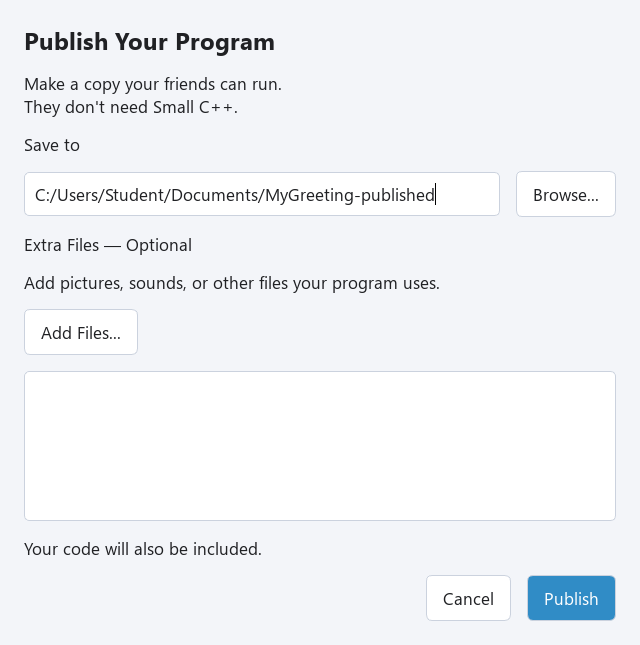
1. File → Publish…를 선택하세요. Publish Your Program 창이 열립니다. 2. Save to 옆의 Browse…로 새 폴더를 만들 위치를 고르세요. MyGreeting-Published처럼 아직 없는 폴더 이름을 사용하세요. 3. 이 프로그램은 Extra Files — Optional을 비워 두고 Publish를 누르세요. 4. Your program is ready!가 나오면 Open Folder를 누르세요. 5. MyGreeting.exe를 더블 클릭하고 인사말을 읽은 뒤 Enter를 누르세요.
Publish는 내 컴퓨터에 Windows x64 배포본을 만듭니다. 인터넷에 올리는 기능은 아닙니다. 친구는 Small C++, Qt, 컴파일러를 설치하지 않아도 실행할 수 있습니다. 폴더에는 소스 코드도 들어가므로 친구가 어떻게 만들었는지 읽어 볼 수 있어요.
Exercise — 나만의 인사말
친구에게 전할 말로 인사말을 바꾸세요. MyGreeting.cpp로 저장하고 새 폴더에 배포하세요. 새 MyGreeting.exe를 실행해서 바꾼 인사말이 나오는지 확인하세요.
void small_main()
{
    print("Hello, friend!");
    input("Press Enter to close.");
}
Hint
print의 큰따옴표 안을 바꾸고 마지막 input은 남겨 두세요. Publish할 때마다 새 대상 폴더가 필요합니다. 기존 폴더를 덮어쓰지 않습니다.
풀이 보기
void small_main()
{
    print("I made this program for you!");
    input("Press Enter to close.");
}